

目录大纲
日常办公中,WPS 云文档凭借跨设备同步的便捷性成为必备工具,但多次备份、历史版本堆积极易造成云端空间拥堵。免费用户 3GB-5GB 的有限存储空间,往往很快被闲置文件占满,导致新文档无法保存;而涉及隐私或机密的旧资料若长期留存,还可能带来安全隐患。掌握批量删除云文档的方法,不仅能释放存储空间,更能提升文档管理效率。本文将详解全平台批量删除技巧,附带避坑指南与恢复方案,帮你轻松搞定云端清理。
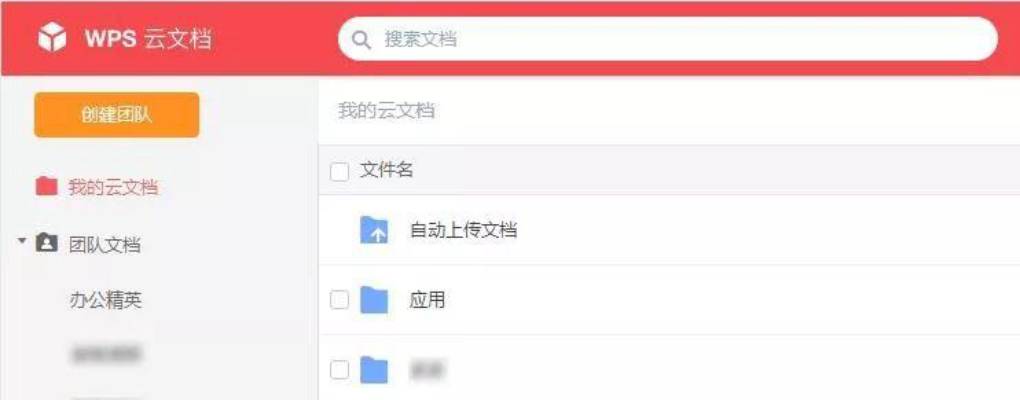
一、批量删除前必须明确的核心认知
在执行批量删除操作前,厘清以下关键问题能避免后续麻烦:
- 空间释放规则:删除的文件会先进入 “回收站”,此时仍占用云端空间,仅执行 “彻底删除” 后才会释放存储。
- 同步影响范围:云文档删除不会同步删除本地副本,反之亦然,除非手动开启了 “同步本地文档” 功能。
- 权限限制提醒:团队共享文档或设置 “只读” 权限的文件,个人可能无删除权限,需联系管理员处理。
- 数据保留周期:普通用户删除的文件在回收站保留 30 天,超时自动清空;会员可延长保留期或设置 “不自动清空”。
- 建议删除前通过 “WPS 备份中心” 创建恢复点,或手动将重要文件复制到本地硬盘,避免误删无法挽回。
二、全平台 WPS 云文档批量删除详细步骤
(一)桌面端:最高效的批量操作方案(Windows/Mac 通用)
桌面端支持快捷键多选,适合处理大量文件,是批量删除的首选场景。
- 常规批量删除流程
- 打开 WPS Office 客户端,点击左侧菜单栏 “云文档” 进入管理界面。按住 Ctrl 键(Windows)或 Command 键(Mac),用鼠标左键点击需要删除的多个文件;若文件连续排列,可按住 Shift 键选中首尾文件实现范围多选。选中后右键点击,在弹出菜单中选择 “删除”,确认后文件将统一移入回收站。
- 若需清空整个文件夹内容,可点击文件夹名称旁的复选框全选,或直接使用 Ctrl+A 快捷键选中所有文件,再执行删除操作。
- 从最近文档批量清理
- 进入 WPS “首页” 或 “开始” 页,点击 “最近使用” 列表。带有 “云文档” 标识的文件,可按上述多选方式选中后右键删除,无需跳转至云文档界面,适合清理近期闲置的云端文件。
(二)网页端:跨系统通用的批量管理工具
网页端无需安装客户端,支持团队文档批量处理,适合临时办公场景。
- 个人文档批量删除
- 用浏览器访问 WPS 云文档官网,登录账号后点击左侧 “我的文档” 或 “全部文件”。点击页面上方的 “多选” 图标,或直接按住 Ctrl 键勾选目标文件,选中后点击顶部工具栏的 “删除” 按钮,系统弹出确认框后点击 “确定” 即可批量移至回收站。
- 团队文档批量处理
- 进入 “团队” 文件夹,光标悬停在文件名上方,右侧会显示 “...” 按钮,勾选多个文件后点击该按钮选择 “删除”。管理员可通过此功能统一清理过期协作文件,确保团队文档库整洁,但需注意提前通知成员备份重要内容。
(三)移动端:手机 / 平板快速清理方案(安卓 /iOS 通用)
移动端操作适合外出时应急清理,界面简洁但效率略低于桌面端。
打开 WPS App,点击底部导航栏 “云文档” 进入列表界面。点击右上角的 “多选” 图标(通常为复选框样式),逐一勾选需要删除的文件,或长按任意文件激活多选模式。选中后点击底部 “删除” 按钮,确认后文件将进入云端回收站。
若需彻底释放空间,可进入 “我的” 页面,找到 “回收站” 入口,选中文件后点击 “彻底删除” 即可。
三、回收站管理与彻底删除技巧
批量删除的文件需通过回收站管理实现彻底清理或误删恢复,关键操作如下:
(一)彻底删除释放空间
- 桌面端:在云文档左侧菜单找到 “回收站”,多选文件后右键点击 “彻底删除”,或点击顶部 “清空回收站” 一键清理。
- 网页端:进入 “回收站” 页面,勾选目标文件后点击 “彻底删除”,批量操作时支持全选清空。
- 移动端:在回收站页面点击 “编辑” 或 “多选”,选中文件后点击 “彻底删除”,部分版本支持 “清空回收站” 功能。
(二)误删文件恢复方法
若发现误删,需在 30 天内进入对应平台的 “回收站”,找到目标文件点击 “还原”,文件将回到原始存储目录。恢复时若提示 “文件已存在”,需确认是否覆盖现有文件,或先将现有文件重命名避免冲突。超过 30 天或已执行 “彻底删除” 的文件,无法通过常规方式恢复,建议开启 WPS 会员延长保留期。
四、批量删除常见问题与解决方案
(一)操作类问题
- 文件无法选中或删除按钮灰色
- 多因文件正在同步或被其他程序占用,可等待同步任务完成后重试,或重启 WPS 客户端释放进程。
- 删除后仍在首页显示
- 属于首页缓存未刷新,退出账号重新登录或手动点击界面 “刷新” 按钮即可解决。
- 手机端删除无反应
- 检查网络连接是否稳定,或在应用商店将 WPS App 更新至最新版本,旧版本可能存在功能兼容问题。
(二)权限与数据类问题
- 共享文档无法删除
- 若为团队共享文件,需联系管理员获取删除权限;个人共享的文件可先取消共享再执行删除。
- 删除后恢复失败
- 确认文件是否超出 30 天保留期,或已被 “彻底删除”。普通用户无过期文件恢复权限,企业用户可联系 WPS 客服尝试技术恢复。
- 企业版删除流程不同
- 企业版 WPS 可能设置了文件审计或删除审批流程,需咨询公司 IT 部门,避免违规操作影响系统稳定。
五、云端文件管理高效技巧(附 SEO 优化建议)
(一)预防文件堆积的实用方法
- 建立分类存储体系:按 “项目 / 时间 / 类型” 创建文件夹,避免文件杂乱堆积,减少后续删除工作量。
- 设置定期清理计划:每周或每月固定时间检查云文档,及时删除闲置文件,同时清空回收站释放空间。
- 控制自动同步范围:进入 “WPS 设置 - 云服务”,关闭不必要的文件夹同步,仅保留常用文档自动同步。
(二)SEO 优化补充:搜索高频问题解答
- WPS 云文档批量删除会影响本地文件吗? 不会,云端与本地文件独立存储,除非开启同步功能。
- 如何批量删除 WPS 团队云文档? 网页端登录后进入团队文件夹,多选文件点击 “删除”,需管理员权限。
- WPS 云文档删除后能恢复多久? 普通用户 30 天,会员可延长保留期,彻底删除后无法恢复。
结语
掌握 WPS 云文档批量删除技巧,能有效解决存储空间不足、文件管理混乱等问题。桌面端的快捷键多选、网页端的跨系统操作、移动端的便捷清理,可根据不同场景灵活选用。核心原则是:删除前做好备份,操作中确认权限,删除后及时清理回收站。结合定期分类管理,能让 WPS 云文档始终保持高效可用状态。若遇到特殊问题,可联系 WPS 官方客服(400-677-5005)获取技术支持。