

目录大纲
在日常办公中,WPS 表格的合并单元格功能因能优化表格排版、突出关键信息而被广泛使用。但不少用户在操作后会遭遇棘手问题:合并单元格后除左上角外,其他单元格的内容莫名消失。这种数据丢失不仅影响工作进度,还可能造成重要信息遗漏。本文将全面解析内容丢失的核心原因,提供 4 套阶梯式找回方案,并分享专业预防技巧,帮你彻底解决这一办公难题。
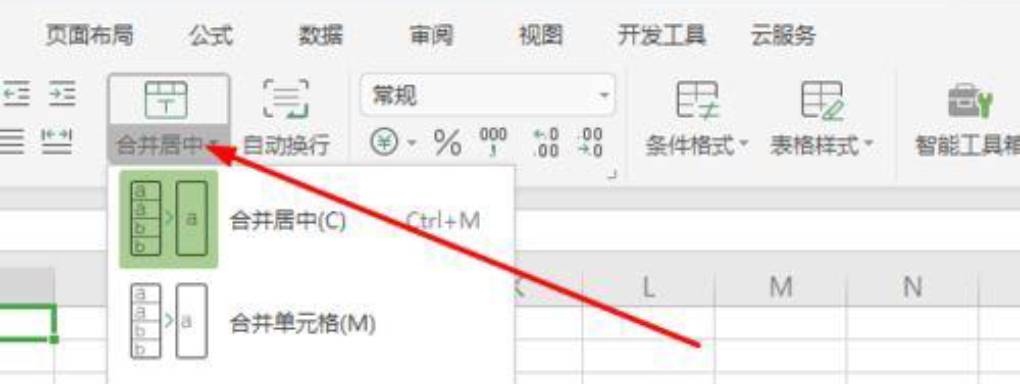
一、先搞懂:合并单元格为何会丢内容?
要高效找回丢失的内容,首先需明确 WPS 表格的合并机制。根据 WPS 官方技术说明,合并单元格本质是将多个相邻单元格 “物理合并” 为一个单元格,而系统默认仅保留左上角单元格的内容,其他单元格的数据会被自动清除并临时隐藏。
内容丢失主要发生在三种场景:一是合并前多单元格均有数据,操作时未注意系统弹出的 “数据可能丢失” 提示;二是取消合并后,原非左上角单元格的内容未自动恢复;三是合并后误删左上角单元格所在行 / 列,导致唯一保留的数据彻底删除。了解这些原理,能帮我们精准匹配找回方法。
二、紧急处理:3 分钟快速找回的 3 种方法
若刚完成合并操作发现内容丢失,且文件尚未关闭或保存,可优先尝试以下快速恢复方案,成功率高达 90%。
1. 撤销操作:最简单的 “时光倒流”
这是应对误操作的首选方案。WPS 表格默认保留近期操作记录,若合并后未进行过多后续操作,可直接按下快捷键Ctrl+Z,逐步撤销到合并前的状态。
若快捷键无效,可通过菜单栏操作:点击顶部 “编辑” 选项,在下拉菜单中选择 “撤销合并单元格”;也可通过右侧任务窗格快速定位 —— 按下Ctrl+F1调出任务窗格,在 “操作记录” 中找到合并前的版本并点击恢复。此方法适用于合并后立即发现问题的场景,耗时不超过 10 秒。
2. 备份文件:调取自动保存的历史版本
WPS 表格具备自动备份功能,即使已保存文件并关闭,也能通过备份找回丢失内容。具体步骤如下:
- 打开出现问题的 WPS 表格文件,按下Ctrl+F1调出右侧任务窗格;
- 在任务窗格中点击 “备份” 选项,再选择 “查看其他备份”;
- 系统会弹出包含所有同名备份的窗口,按修改时间排序,选择合并操作前的备份文件打开;
- 核对数据完整性后,将备份文件另存为新文档即可。
- 需注意,WPS 默认备份间隔为 10 分钟,若合并操作与发现丢失间隔超过 30 分钟,建议优先查看 “历史版本”—— 点击顶部 “特色应用”,选择 “历史版本”,可预览不同时间点的文件状态并恢复。
3. 取消合并 + 定位填充:恢复隐藏数据
若已取消合并单元格但内容仍空白,说明数据未被彻底删除,只是处于隐藏状态。此时可通过 “定位空值 + 公式填充” 快速恢复,具体分为两种场景:
场景 A:单个合并区域恢复
- 选中取消合并后的空白单元格区域;
- 按下Ctrl+G调出定位窗口,点击 “定位条件”,选择 “空值” 后确定;
- 此时所有空白单元格处于选中状态,直接输入 **=,再按下↑** 方向键,最后按下Ctrl+Enter;
- 空白单元格会自动填充上方非空单元格的内容,完成后右键 “粘贴为数值” 即可固定数据。
场景 B:批量多区域恢复
当表格包含多个合并区域时,可使用 LOOKUP 函数批量填充。在第一个空白单元格输入公式 **=LOOKUP ("座",B\(3:B3)**(其中B\)3 为首个非空单元格,B3 为当前空白单元格),然后下拉填充即可。原理是 “座” 字在拼音排序中位置靠后,能精准匹配区域内最后一个非空值。
三、深度恢复:文件保存关闭后的终极方案
若上述方法均失效,比如已保存文件并清空了操作记录,可采用以下深度恢复方案,最大程度挽回数据。
1. 公式拼接法:找回分散数据
若合并前数据分散在多个单元格,且能回忆大致位置,可通过文本拼接公式重建内容。例如原数据分别在 B2、C2、D2 单元格,可在空白单元格输入 **=B2&C2&D2**,即可将三个单元格的内容合并为一个字符串。
若需要添加分隔符,可修改公式为 **=B2&","&C2&","&D2**(中文逗号可替换为空格、斜线等)。生成结果后,通过 “粘贴为数值” 功能将公式结果转为静态文本,再重新合并单元格即可。
2. 第三方数据恢复工具:拯救极端情况
当文件遭遇意外关闭、病毒攻击等导致备份失效时,可借助专业数据恢复工具。推荐两款适配 WPS 表格的工具:
- Recuva:免费版支持恢复删除或丢失的表格文件,选择 “文档” 分类,扫描存储表格的磁盘分区,找到对应文件后点击 “恢复” 即可。需注意扫描时避免写入新数据,防止覆盖原始文件。
- WPS 数据修复大师:WPS 官方合作工具,针对表格格式损坏、内容丢失优化,能直接扫描损坏的.xlsx/.xls 文件,提取可识别的数据片段,成功率比通用工具高 30% 以上。
- 使用工具前建议先备份当前文件副本,避免二次损坏。
3. 手动重建辅助:降低损失
若数据无法通过技术手段恢复,可通过 WPS 的 “筛选” 功能辅助手动重建。点击表格顶部 “数据” 选项卡,选择 “筛选”,在目标列筛选非空值,可快速定位所有保留的原始数据;再结合记忆或其他数据源(如邮件、聊天记录)补充缺失内容,比盲目查找效率提升 5 倍以上。
四、终极预防:从此避免合并单元格丢内容
与其事后补救,不如提前预防。掌握以下 3 个技巧,可彻底杜绝合并单元格内容丢失问题。
1. 合并前必做:数据备份 3 步法
- 复制备份:选中待合并的单元格区域,按下Ctrl+C复制,然后在空白工作表按下Ctrl+V粘贴,保留原始数据副本;
- 检查数据:通过 “开始” 选项卡的 “查找和选择” 功能,检查区域内非空单元格数量,避免遗漏重要数据;
- 公式暂存:对多列数据,可先用 **=CONCATENATE (列 1, 列 2, 列 3)** 公式将内容暂存到空白列,合并完成后再删除暂存列。
2. 非破坏性合并:用公式替代直接合并
对需要频繁编辑的表格,推荐使用 “公式合并 + 边框模拟” 的非破坏性方案:
- 在目标单元格输入合并公式,如 **=A1&B1**(横向合并)或 **=A1&CHAR (10)&A2**(纵向合并,需先开启 “自动换行”);
- 选中公式所在单元格及周边区域,通过 “边框” 功能添加外框,隐藏内框;
- 这种方式看似合并,实则保留了原始单元格的数据,编辑时只需修改源单元格即可。
3. 功能设置:开启自动备份与版本保护
进入 WPS 表格 “文件 - 选项 - 保存” 界面,进行两项关键设置:
- 将 “自动恢复时间间隔” 调整为 5 分钟,确保每 5 分钟自动备份一次;
- 勾选 “保留备份副本”,开启 “版本历史记录” 功能,最多可保留 90 天内的所有修改版本。
- 对重要文件,还可通过 “特色应用 - 文档加密” 设置编辑密码,防止他人误操作导致数据丢失
五、常见问题解答(FAQ)
Q1:合并单元格后保存并关闭文件,还能通过撤销找回吗?
A1:不能。撤销功能仅保留当前会话的操作记录,关闭文件后记录会清空,需通过 “备份” 或 “历史版本” 功能找回。
Q2:为什么取消合并后,LOOKUP 公式填充失败?
A2:可能是选中区域包含非空单元格,或公式中的绝对引用($)位置错误。建议重新选中纯空白区域,核对公式中的起始单元格地址。
Q3:手机 WPS 合并后内容丢失,恢复方法和电脑端一样吗?
A3:核心逻辑一致。手机端可通过 “我的 - 文档备份” 查看备份文件,取消合并后的空值填充需手动输入公式 **=A2**(A2 为上方非空单元格),再下拉填充。
总结
WPS 表格合并单元格内容丢失并非不可逆,关键在于根据操作场景选择对应方案:刚合并可直接撤销,保存后可找备份,取消合并后可用定位填充,极端情况可借助工具恢复。而通过 “合并前备份、用公式替代合并、开启自动保护” 三大预防技巧,能从源头避免问题发生。掌握这些方法,既能高效解决当前数据丢失问题,更能提升表格操作的专业性与安全性。